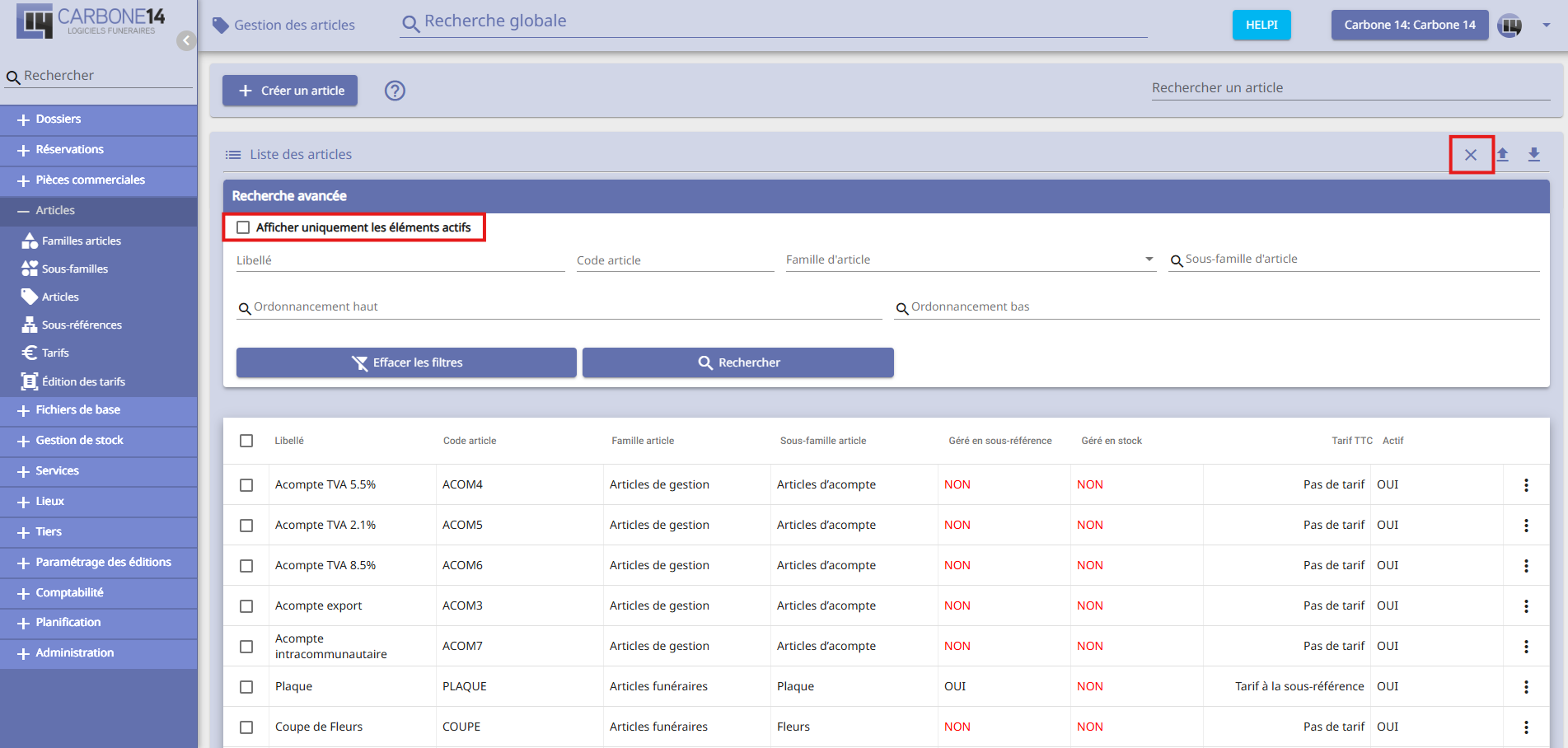
Créer un article
Le bouton Créer ouvre un formulaire.
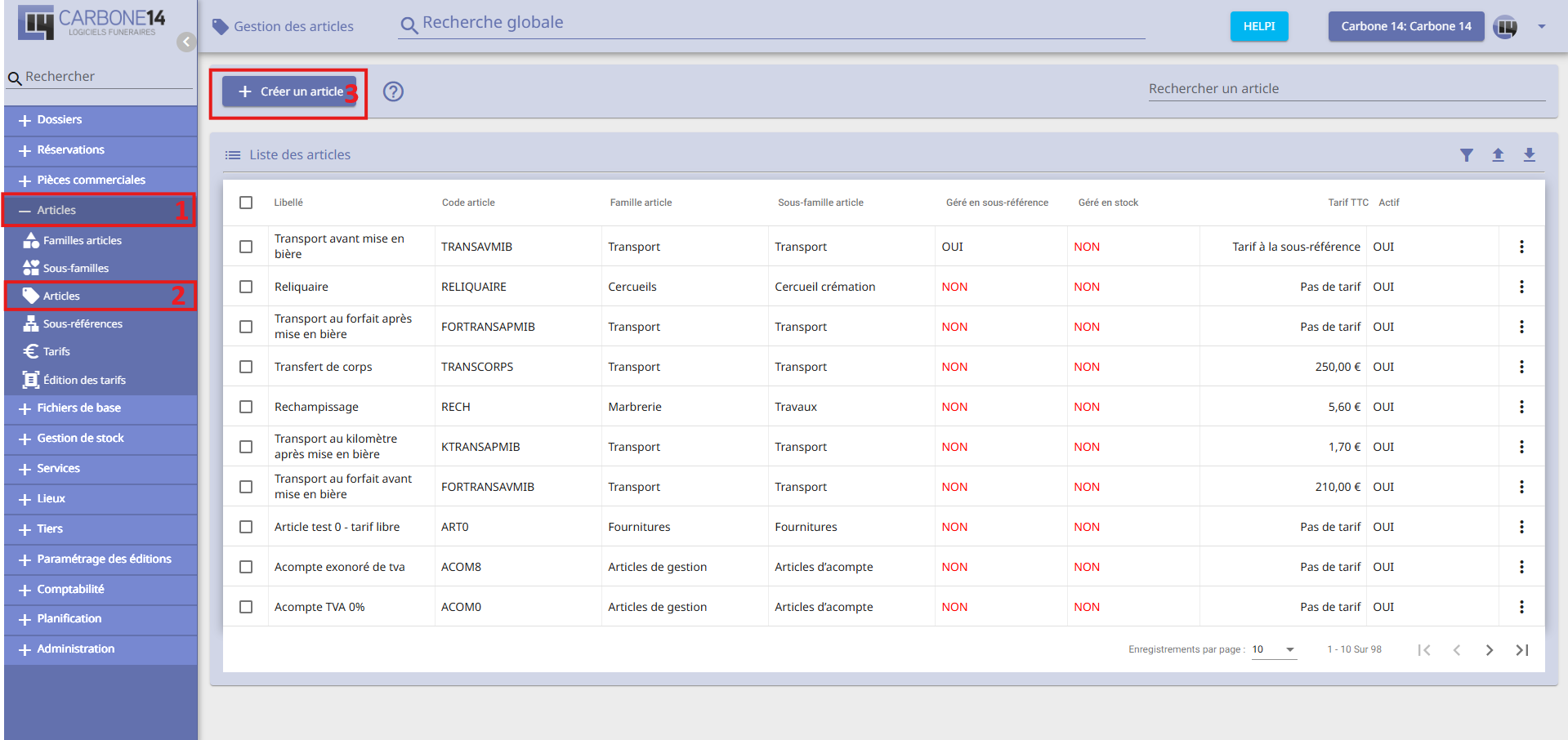
Tutoriel :
Sous-famille
La sous-famille doit obligatoirement être renseignée ; elle correspond à un ensemble d’articles. Si un compte comptable et/ou la gestion de stock sont activés sur la sous-famille, l’article héritera automatiquement du même paramétrage.
Tutoriel :
Code article
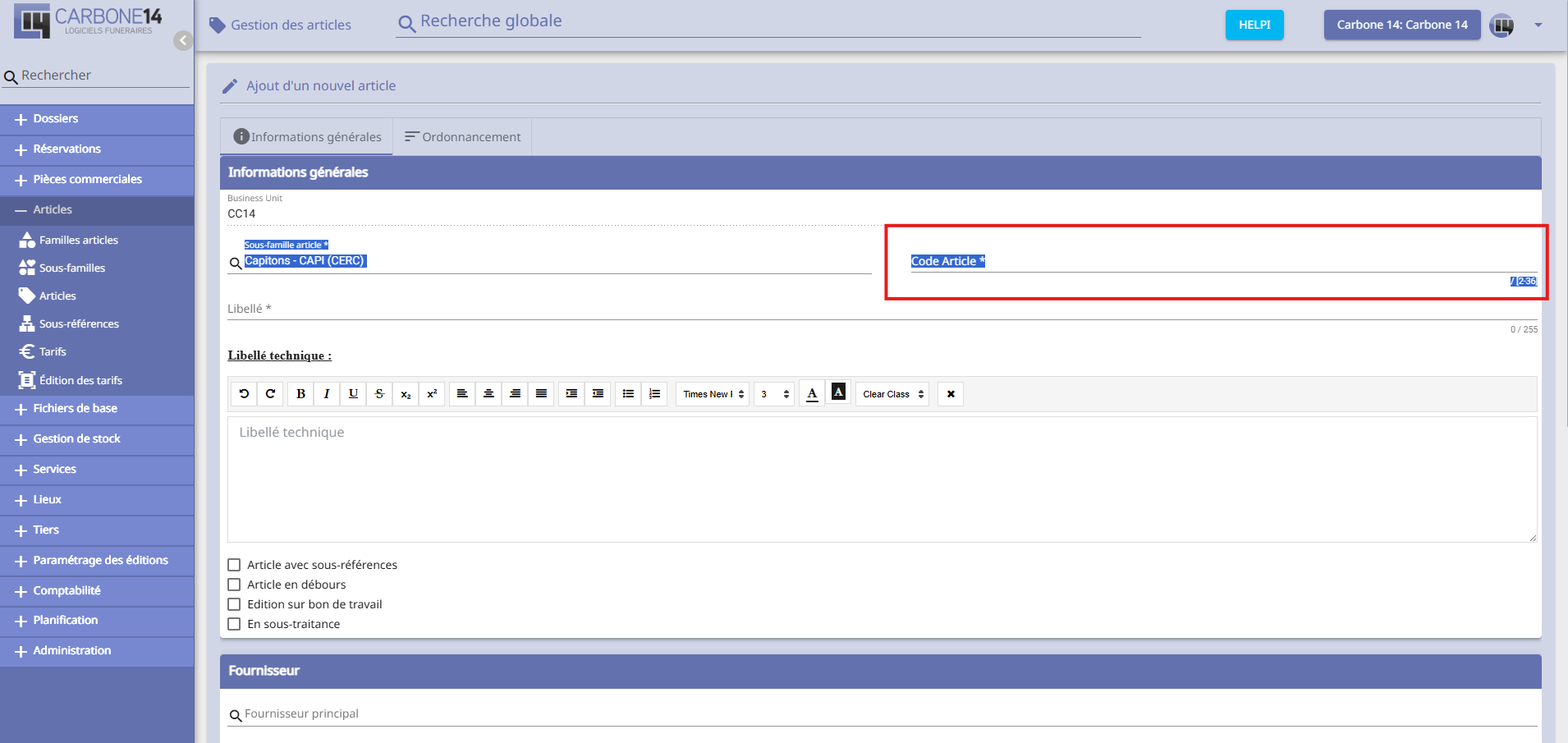
Le code article est une référence unique. Il peut être paramétré pour être généré automatiquement lors de la création.
⚠️ Le code doit être unique : une fois enregistré, il ne pourra plus être réutilisé, même après suppression de l’article.
Tutoriel :
Libellés
Libellé commercial : dénomination affichée sur les pièces commerciales.
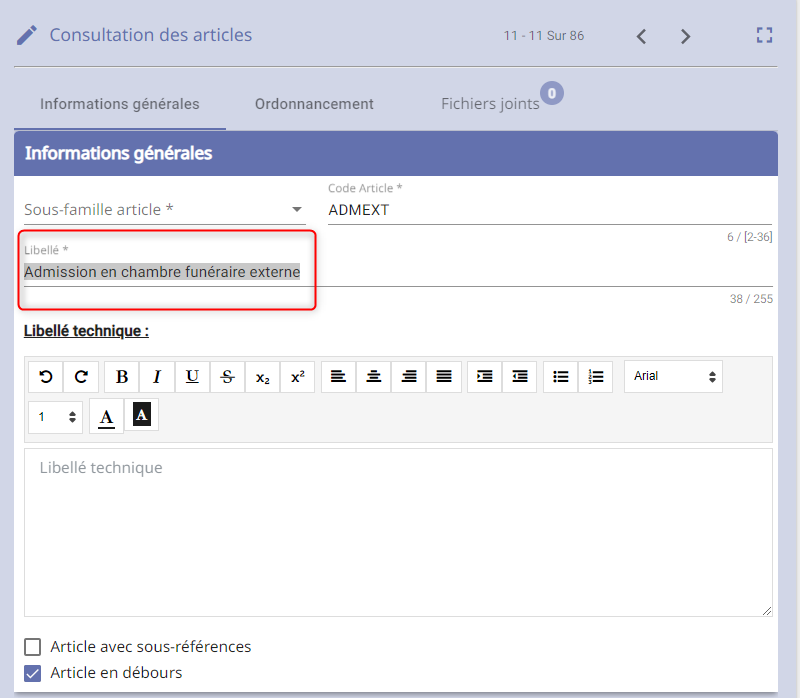
Libellé technique : informations internes complémentaires (conditionnement, dimensions, matière, etc.), non visibles par les clients.
Quatre cases peuvent être sélectionnées :
-
Article géré en sous-références (si l’article comporte des déclinaisons)
-
Article en débours
-
Sous-traitance
-
Éditer sur le bon de travail (pour affichage sur les documents concernés)
Tutoriel :
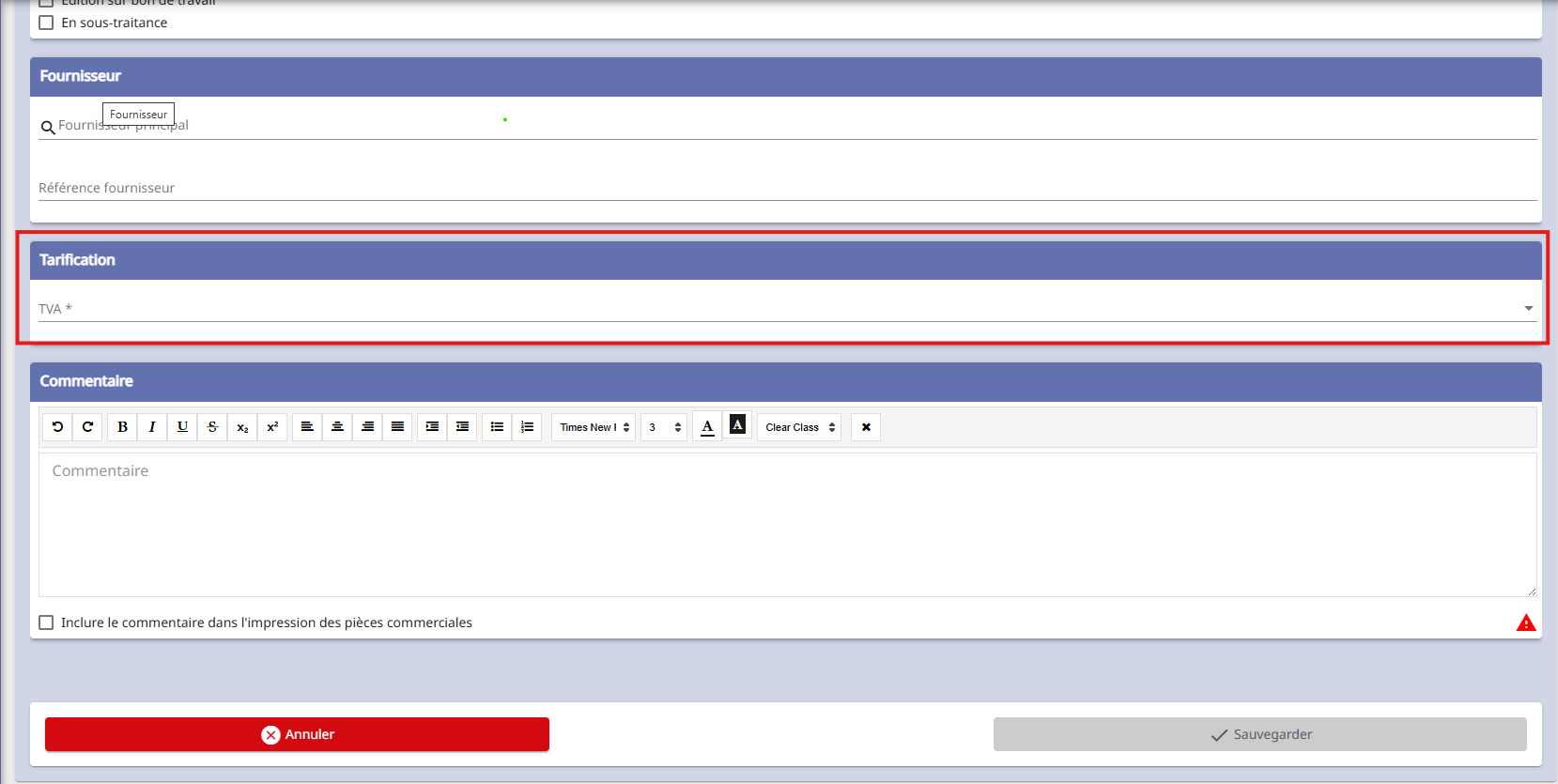
TVA
Le taux de TVA doit être renseigné.
Tutoriel :
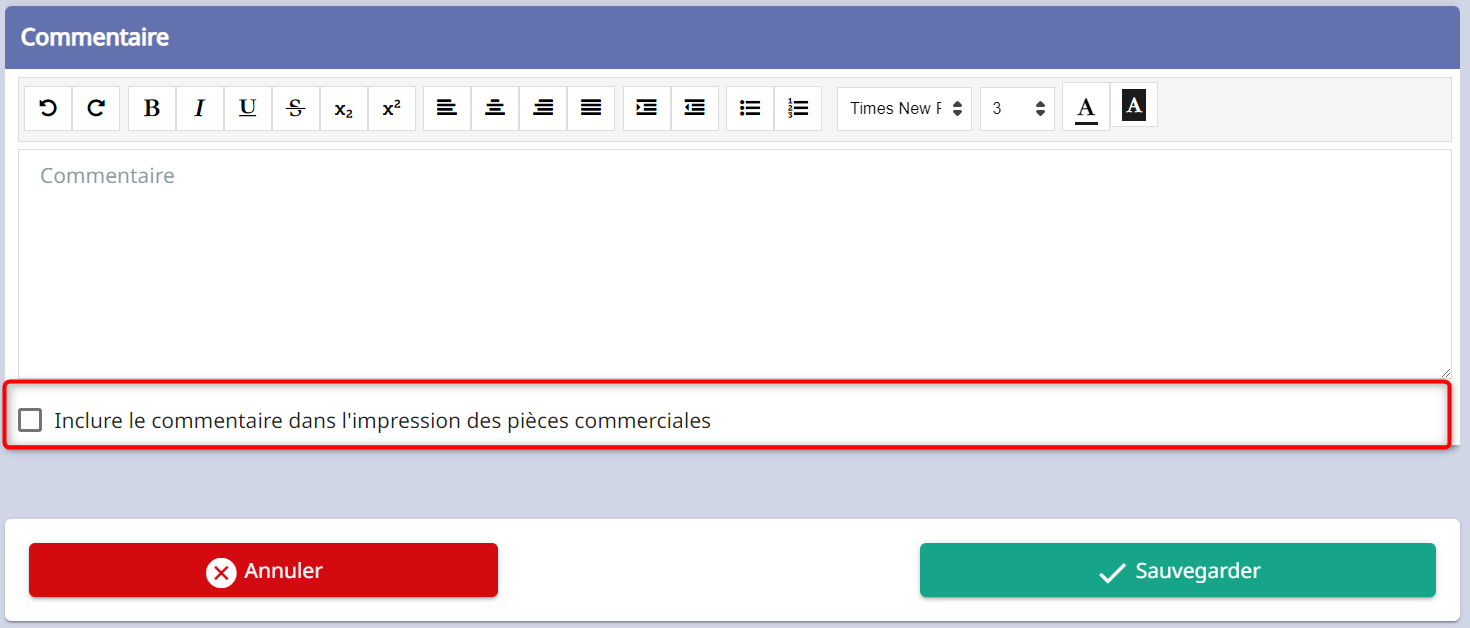
Commentaire
Vous pouvez ajouter un commentaire et choisir de l’afficher sur les pièces commerciales, en cochant la case encadrée ci-dessous.
Ordonnancement
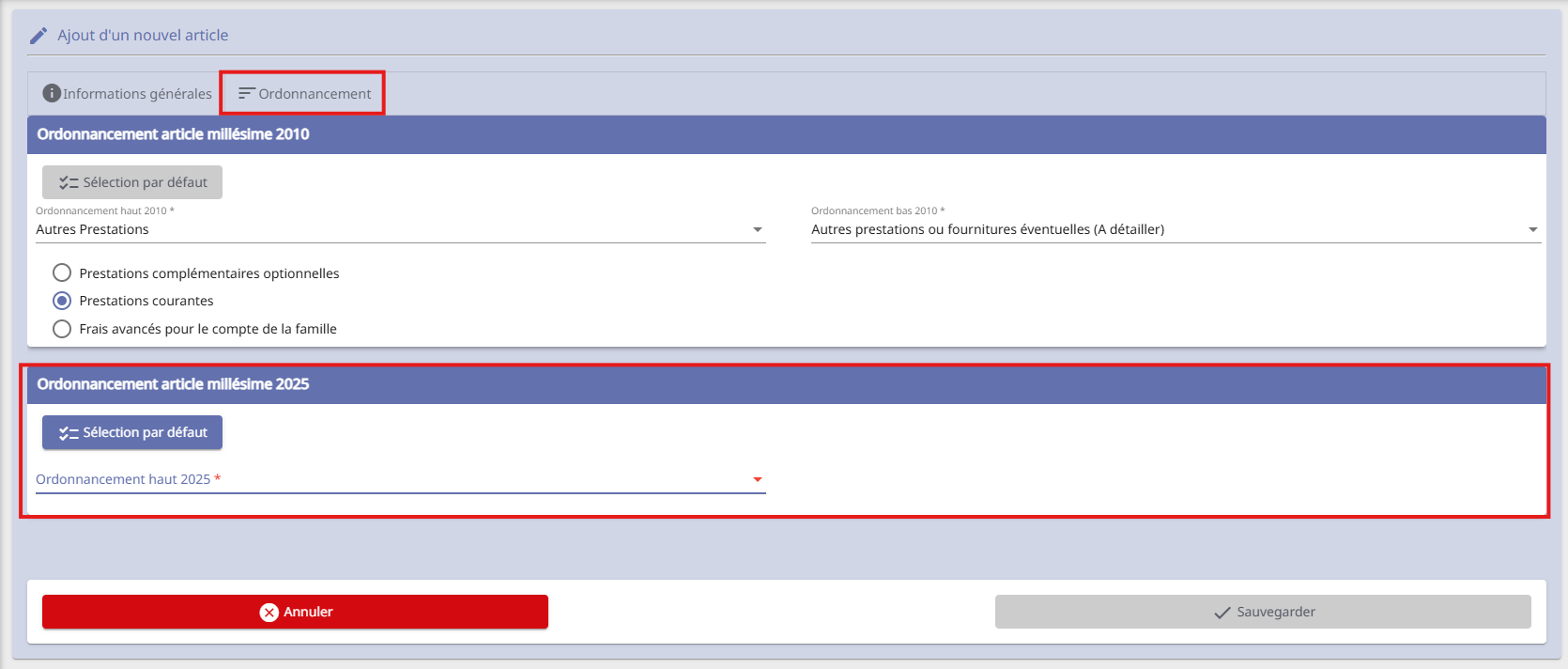
Dernier élément à renseigner : l’ordonnancement, qui détermine l’affichage dans le devis réglementaire.
Après la création de l’article
>Tutoriel : 
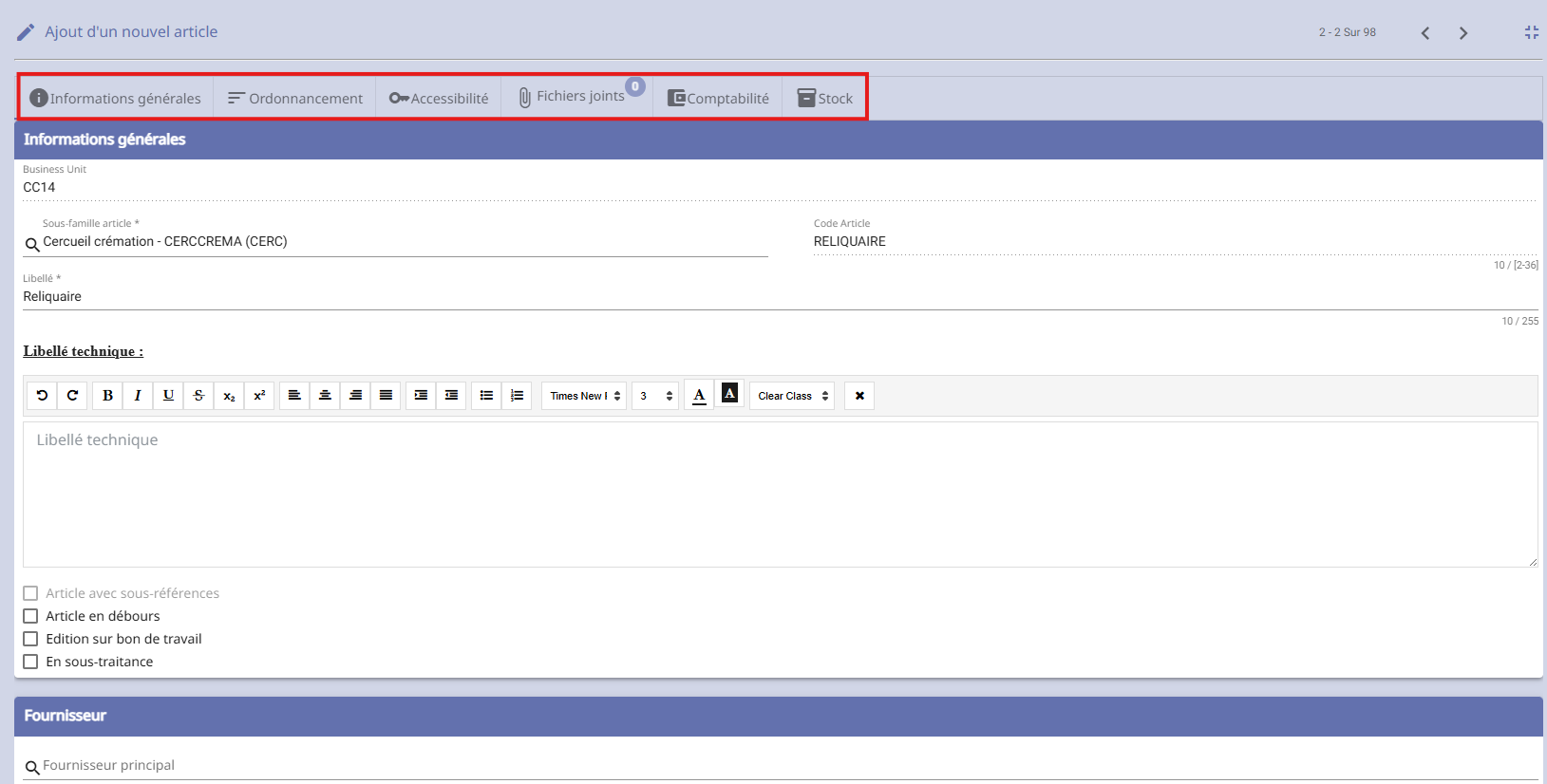
Une fois l’article créé, vous pouvez :
Ajouter des sous-références
-
Gérer l’accessibilité
-
Ajouter des fichiers joints
-
Paramétrer la comptabilité
-
Gérer les stocks
-
Ajouter un tarif
-
Imprimer des étiquettes
-
Utiliser le bouton d’actions
Tutoriel :
Ajouter un tarif
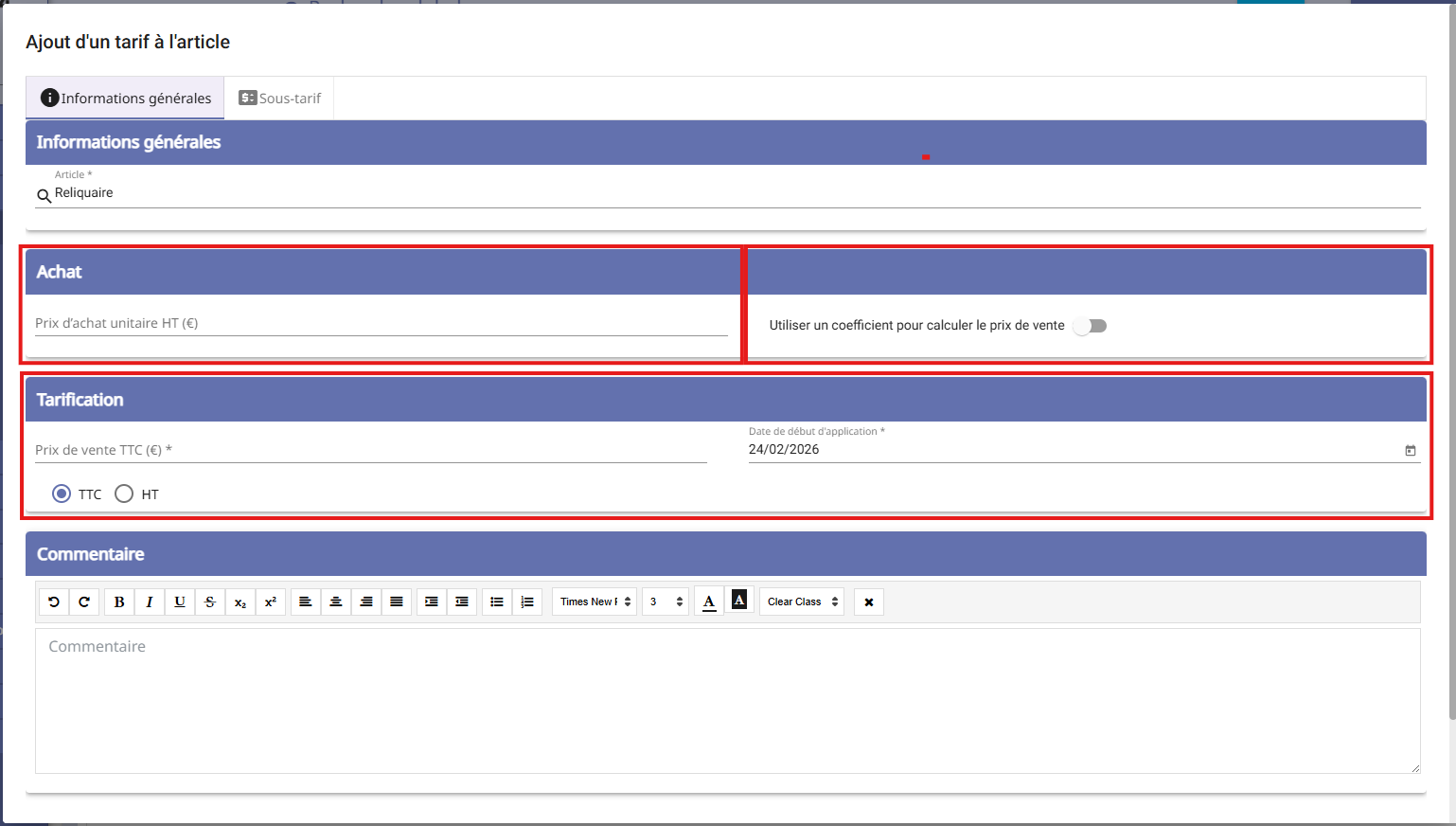
Le bouton Créer un tarif permet d’affecter :
-
Un tarif de vente
-
Un tarif d’achat
Le prix peut être déterminé directement ou via un coefficient. La date appliquée sera celle de création, sauf si vous ajoutez un prochain tarif.
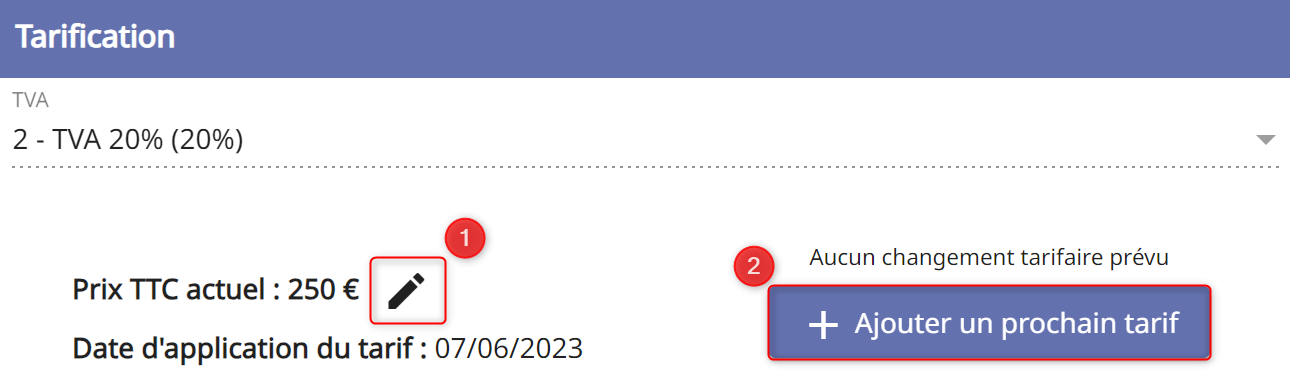
Le bouton Ajouter un prochain tarif permet d’anticiper un changement de prix en renseignant le nouveau tarif et sa date d’application. Il est également possible de gérer des sous-tarifs si vous appliquez des prix différents selon l’enseigne (onglet situé en haut du formulaire).
Tutoriel :
Les sous-références
En cochant « Article géré en sous-références », un nouvel onglet apparaît. Les sous-références correspondent aux déclinaisons d’un article (modèles, finitions, forfaits, etc.). Deux possibilités pour en ajouter :
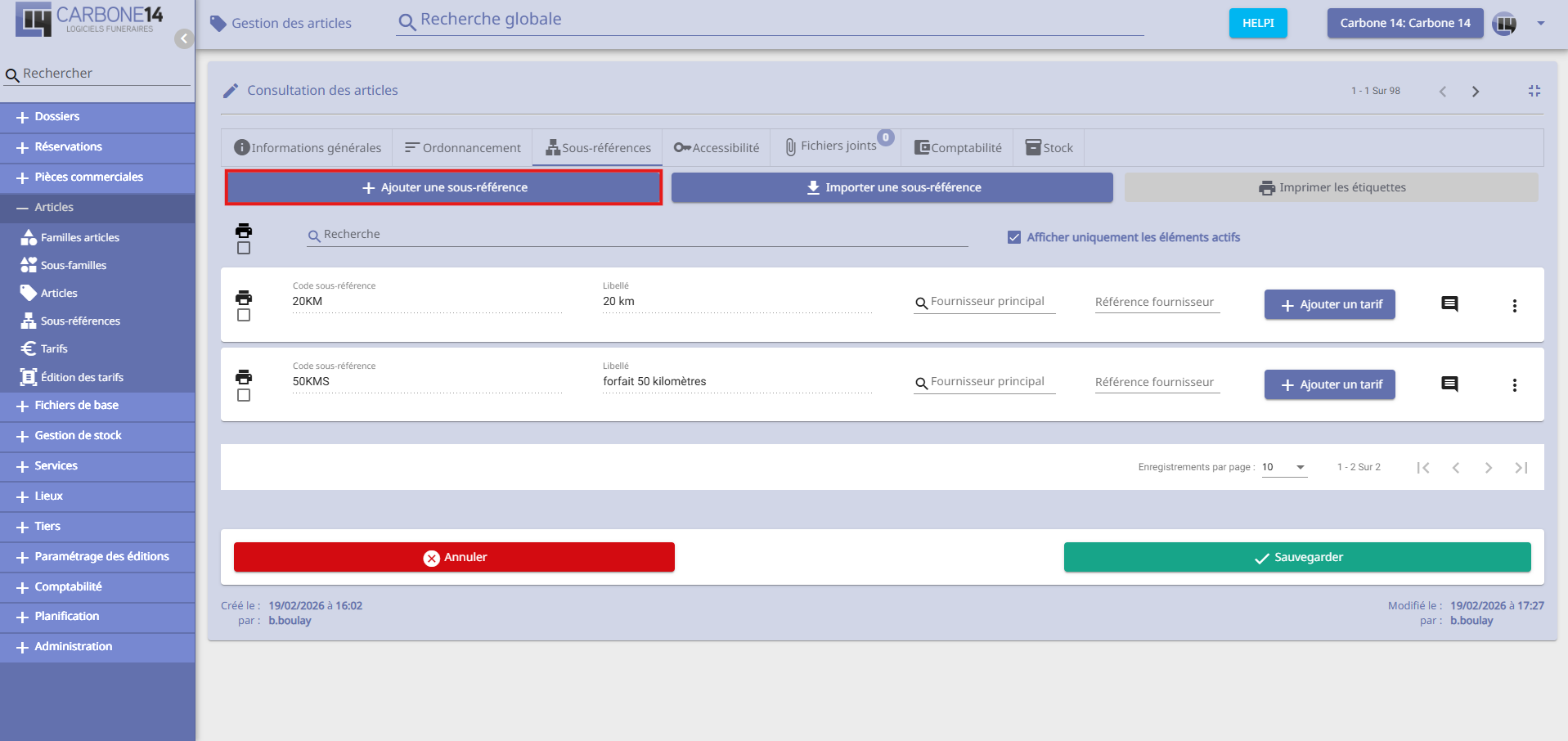
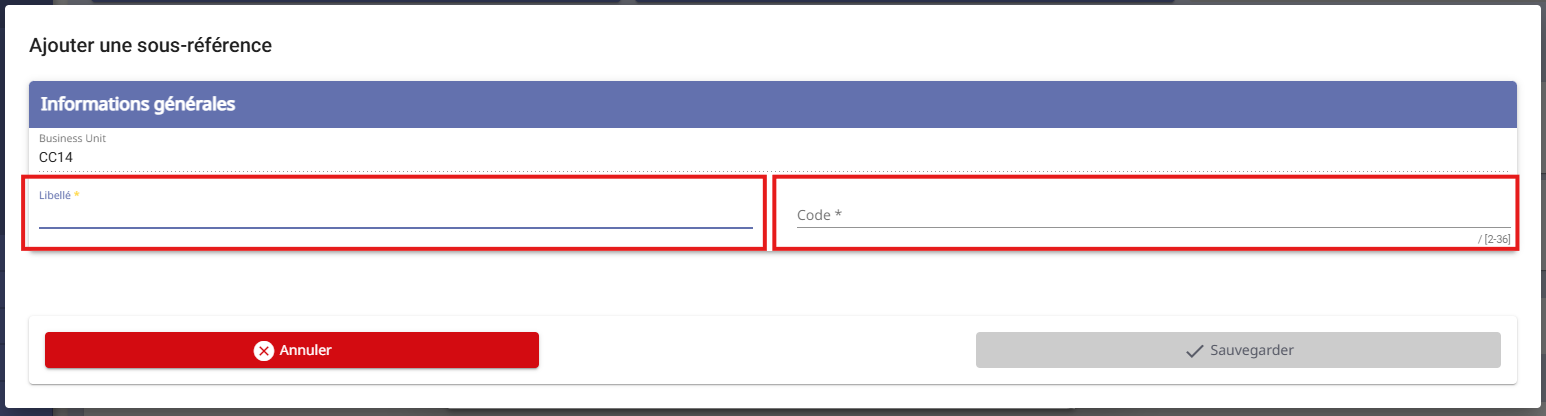
- Créer une nouvelle sous-référence Dans la liste des suggestions, le bouton « Ajouter une sous-référence » apparaît. Vous devrez renseigner un libellé et un code.
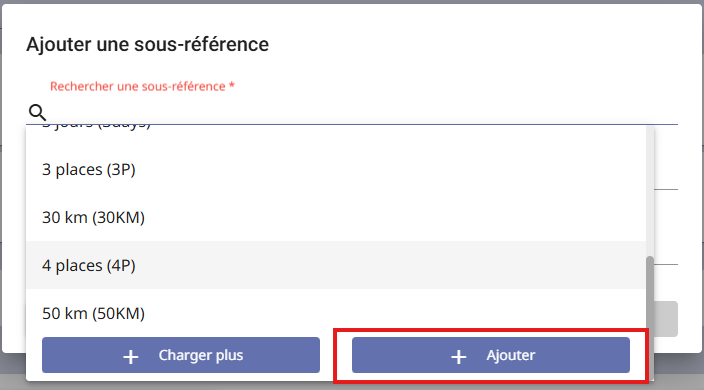
- Associer une sous-référence existante Une même sous-référence peut être utilisée pour plusieurs articles.
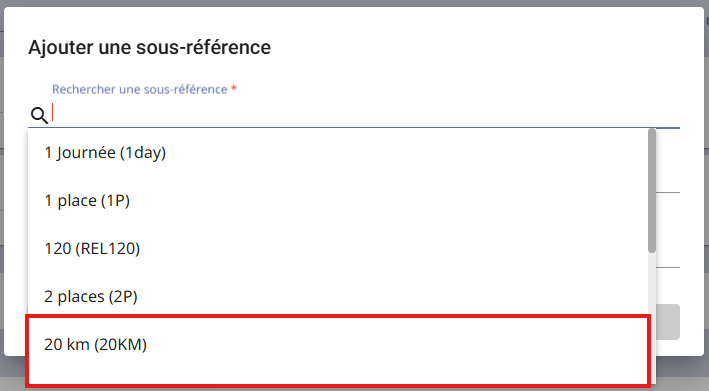
Exemple : un forfait 50 km peut être affecté à un transport avant MIB et à un transport après MIB. Comme pour les articles, vous pouvez affecter un tarif spécifique à chaque sous-référence.
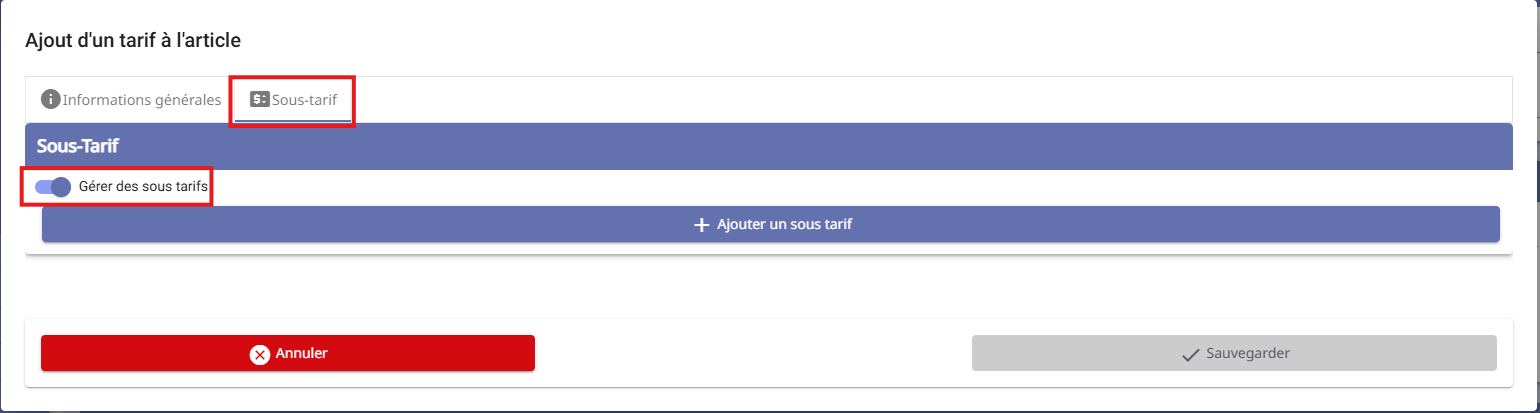
Lien pour les différentes actions
Tutoriel :
Imprimer des étiquetes
Deux possibilités :
Depuis les articles et sous-références
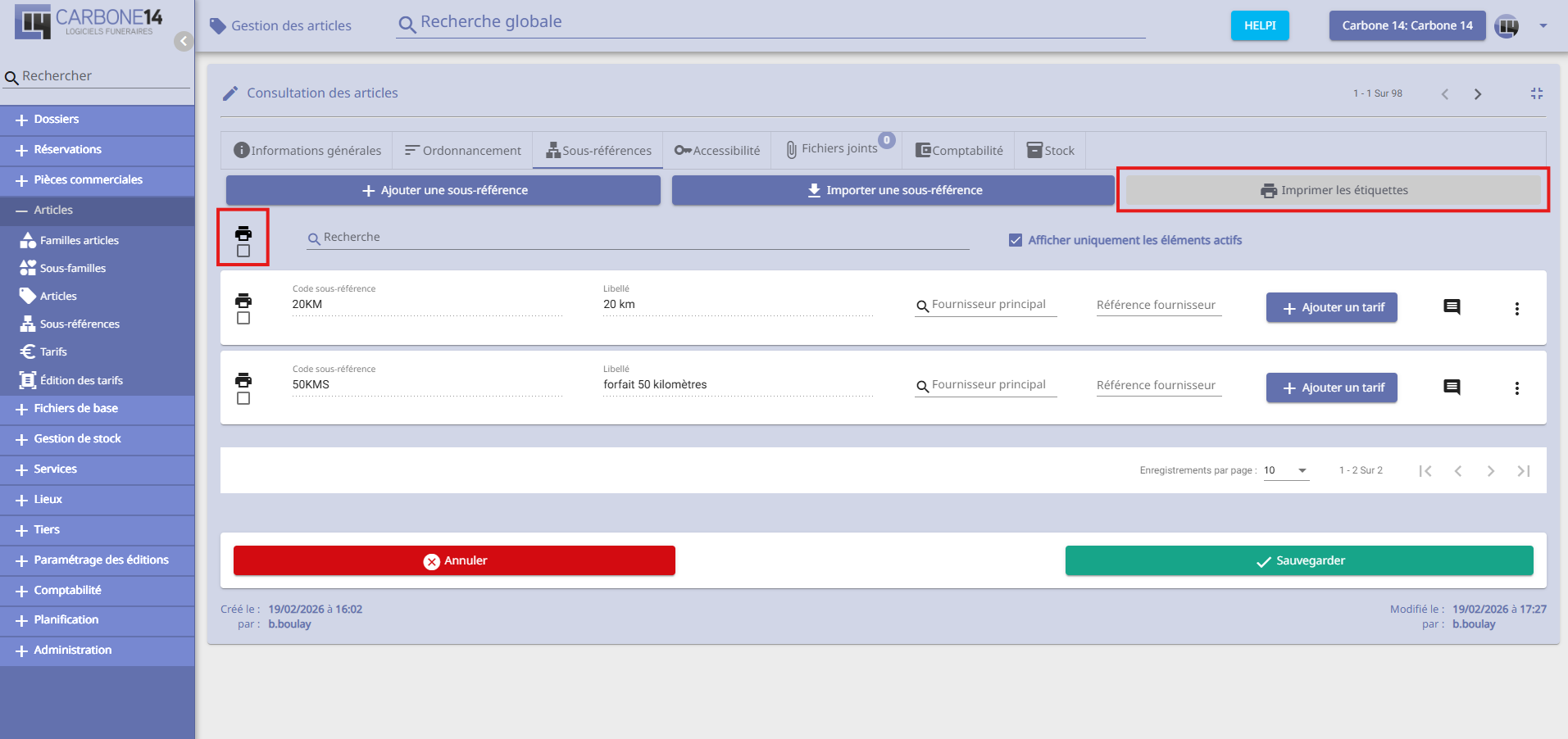
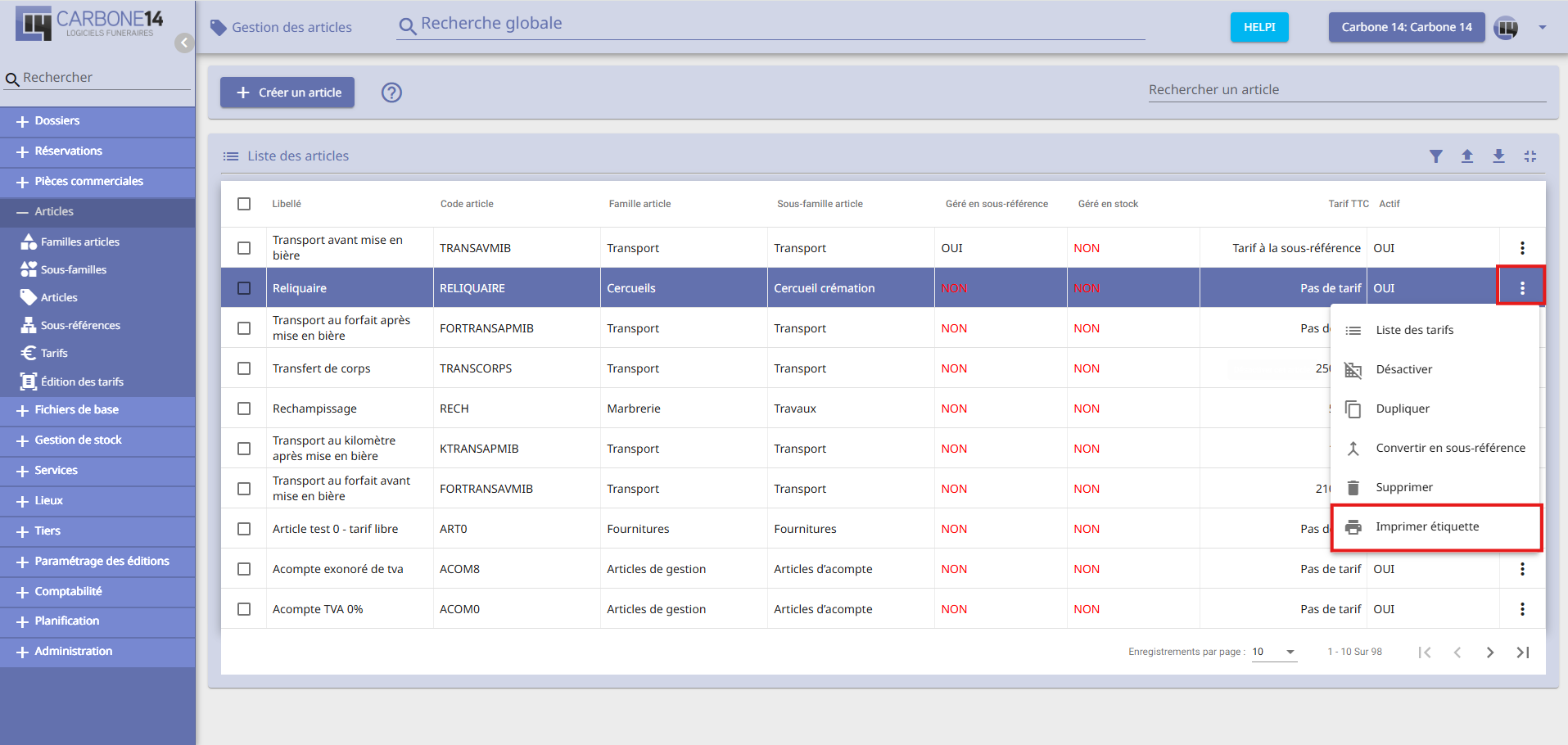
Depuis les commandes fournisseurs
Tutoriel :
Accessibilité
Si vous gérez plusieurs sites ou activités, l’accessibilité permet de rendre un article visible uniquement sur certains sites. Il suffit de cliquer sur Gérer l’accessibilité, puis de sélectionner les sites concernés.
Fichiers joints Permet d’ajouter des documents techniques à l’article : Plan de fabrication
fiche technique, fiche d’exposition, Etc.
>Tutoriel :
Comptabilité
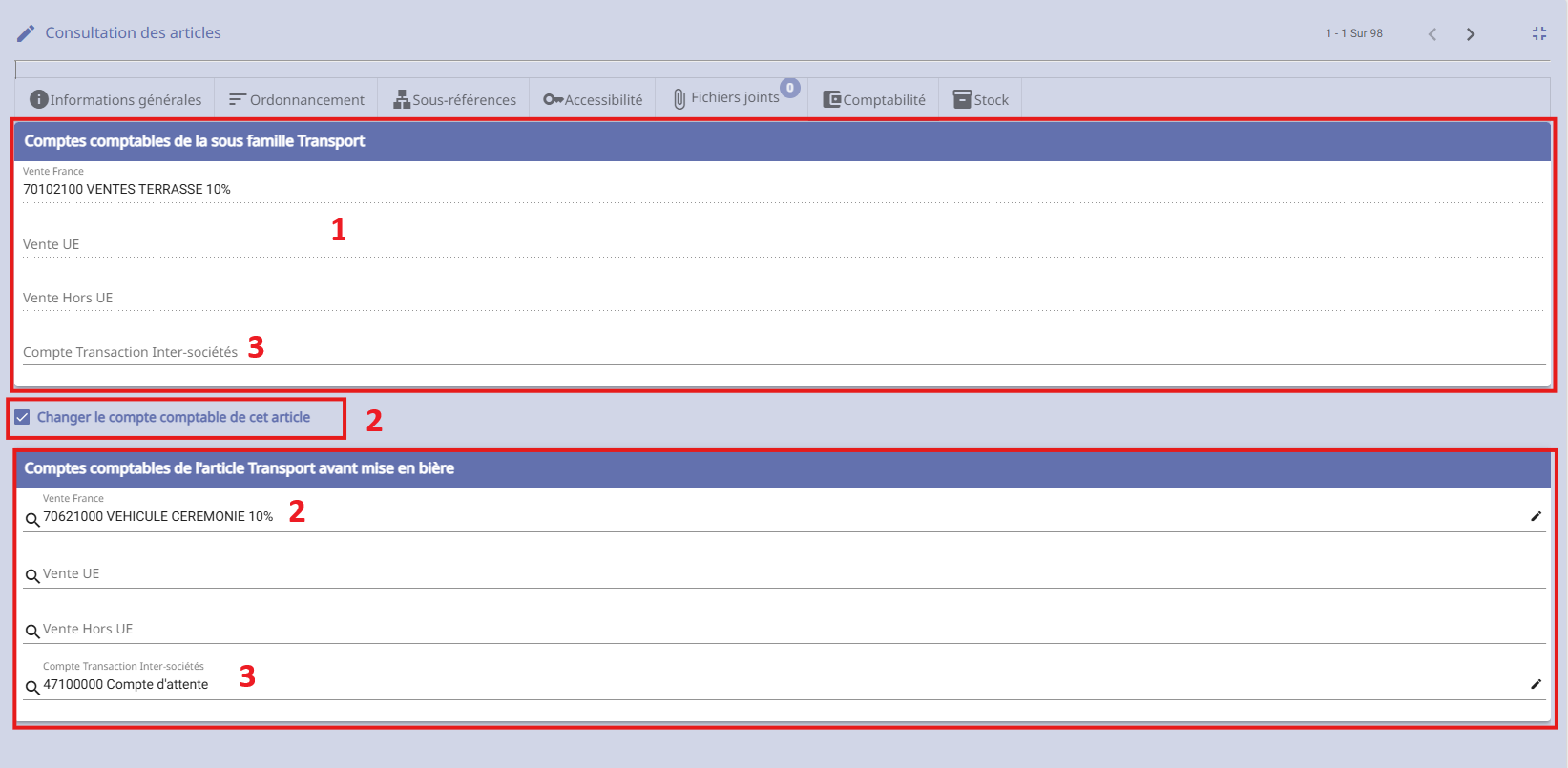
- L’onglet reprend par défaut le compte comptable de la sous-famille.
- Si vous souhaitez le modifier, cochez Changer le compte comptable de cet article. Vous pouvez également ajouter un compte comptable inter-site en cas de refacturation interne.
Tutoriel :
Stocks
La gestion des stocks peut être activée : Au niveau de la sous-famille
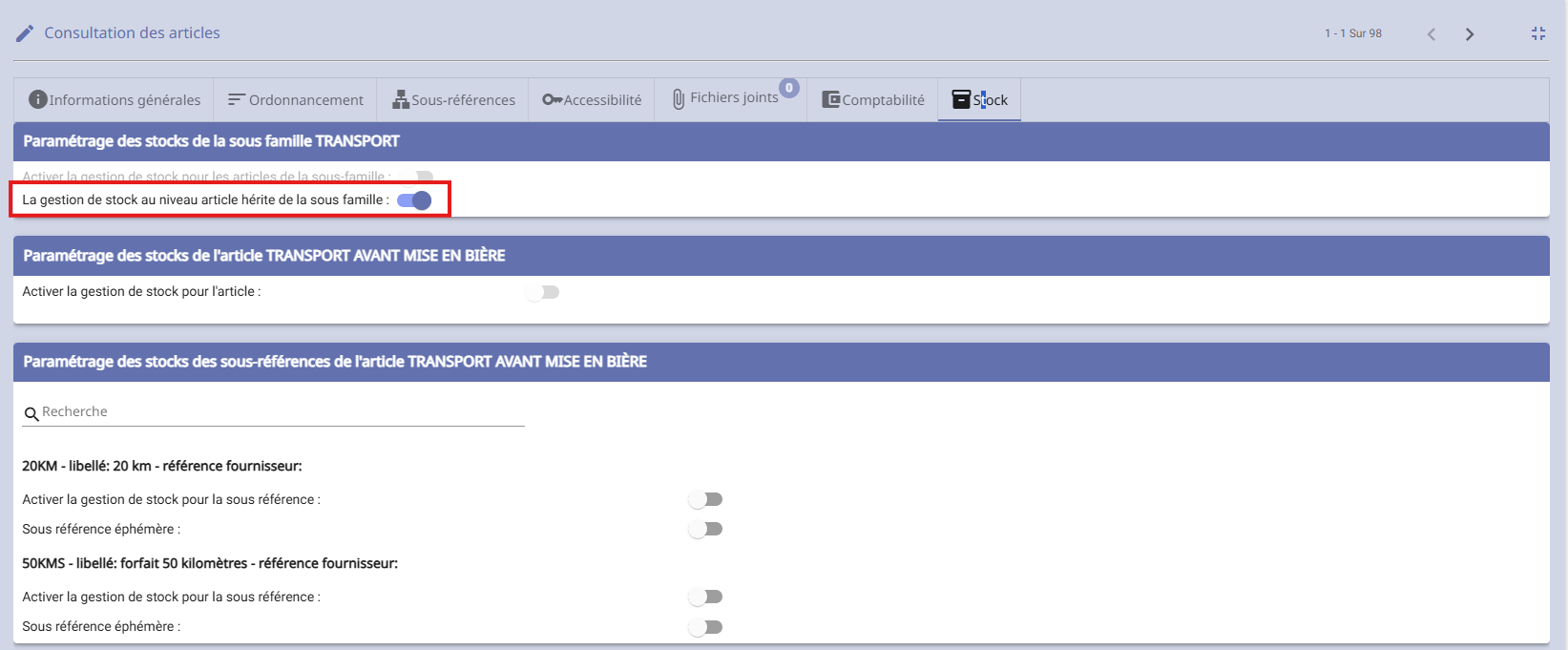
Ou directement sur l’article
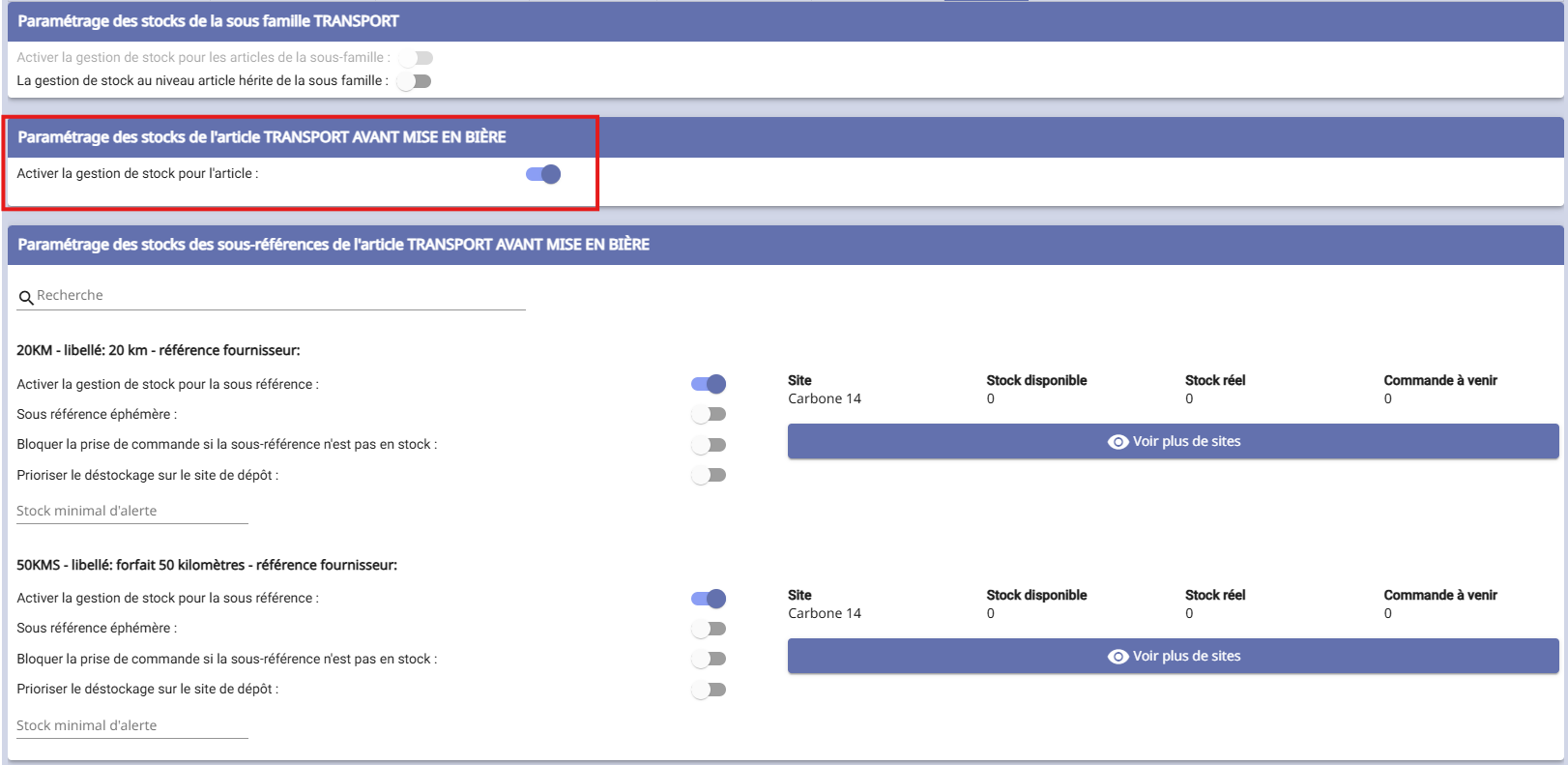
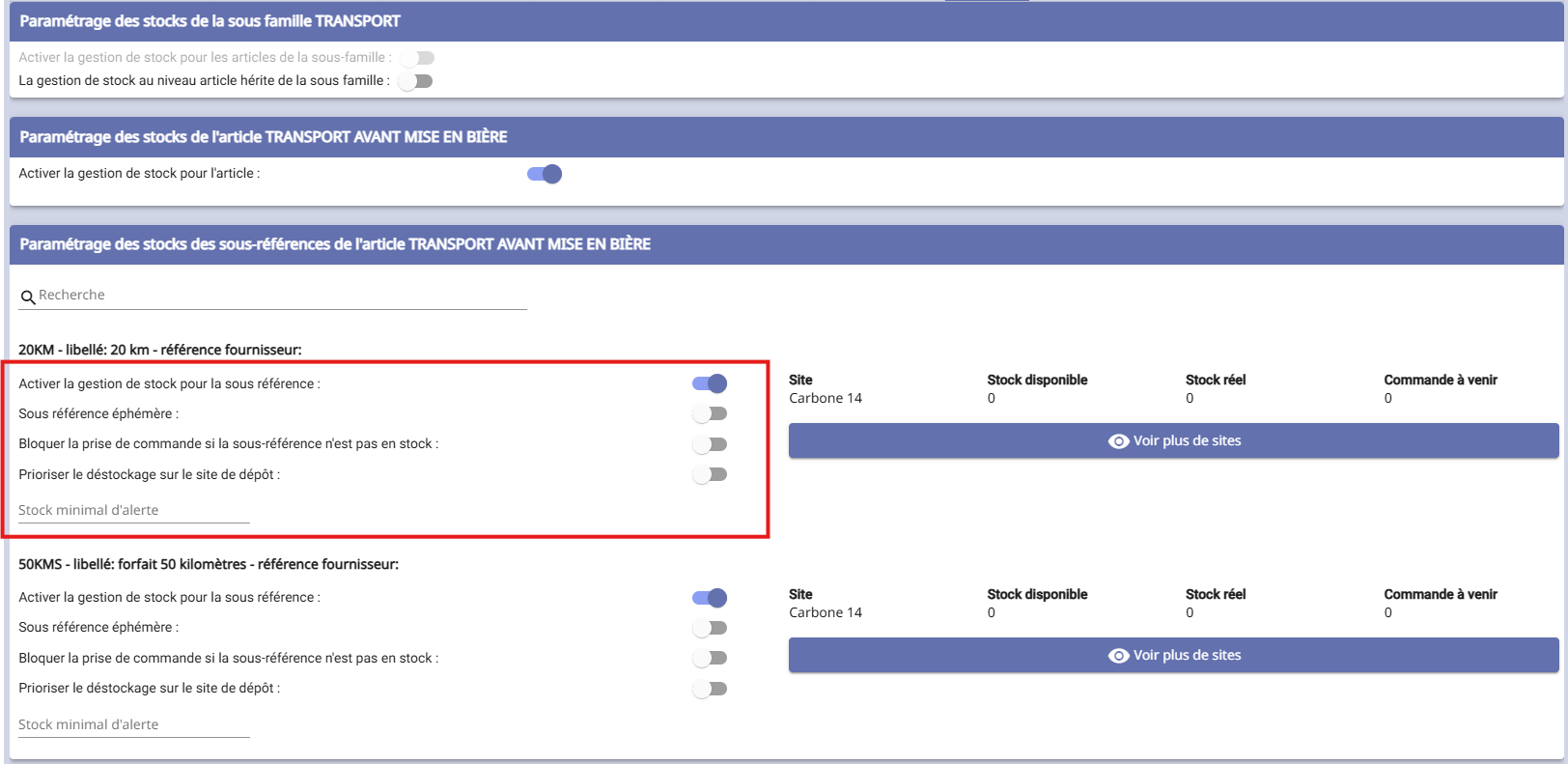
Chaque sous-référence peut être gérée indépendamment :
-
Activation du stock : Il est possible de gerer chaque sous-réference en stocks indépendament.
-
Sous-réference éphémère : La sous-référence se désactive quand sont stock et en rupture
-
Blocage des prises de commande si rupture
-
Priorisation du déstockage sur les sites de dépôt : si un site de dépôt existe le stock sera décrémenté sur le site de dépôt en priorité
-
Alertes de stock minimal
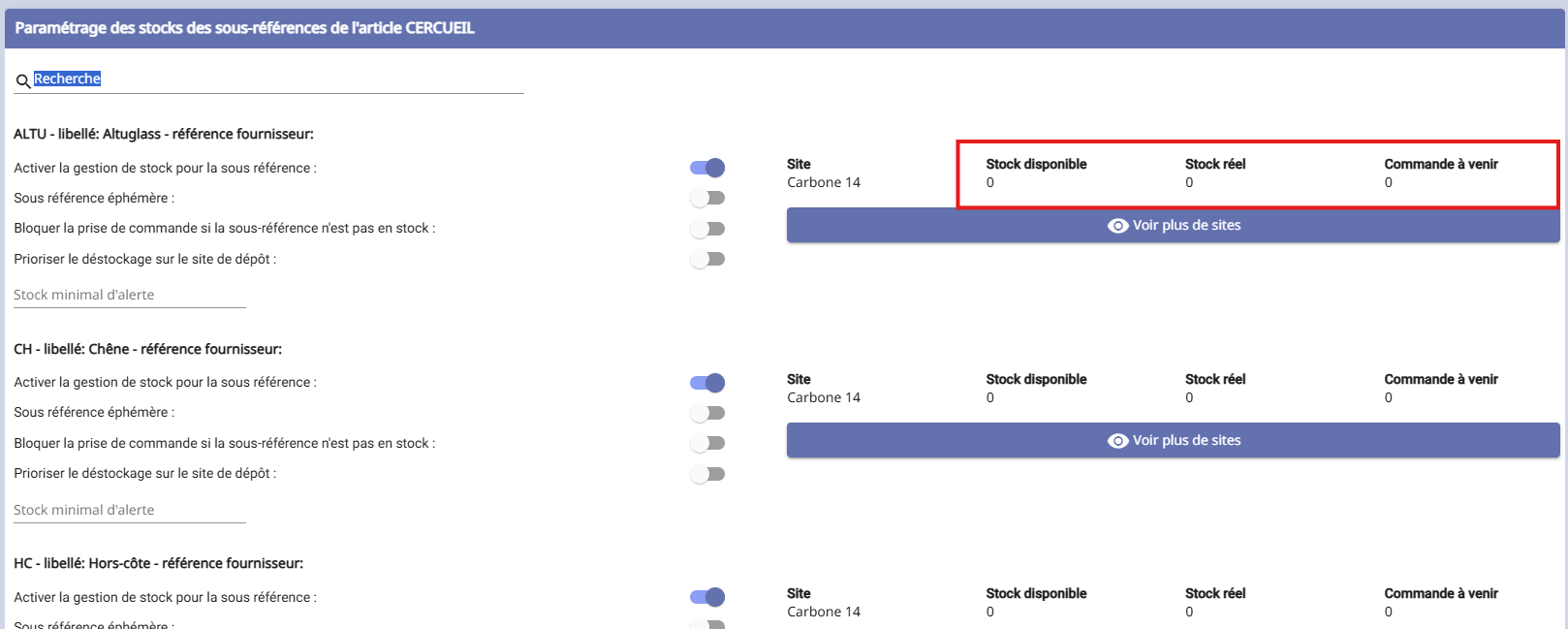
Vue d’ensemble disponible :
Commande à venir : commandes en cours non livrées
Stock réel : stock physique incluant commandes en cours non préparées ou non facturées
Stock disponible : stock non encore facturé
Bouton d’actions
Le bouton d’actions permet :
-
D’obtenir la liste des tarifs
-
De convertir un article en sous-référence (l’article sera alors désactivé)
-
De dupliquer un article (nouveau code requis, choix du taux de TVA, conservation possible des tarifs, sous-références et fichiers joints)
-
De supprimer un article ⚠️ Un article déjà utilisé dans un service, un type d’activité ou une pièce commerciale ne pourra pas être supprimé. Il pourra toutefois être désactivé.
-
Désactiver un article : un article désactivé n’est plus accessible
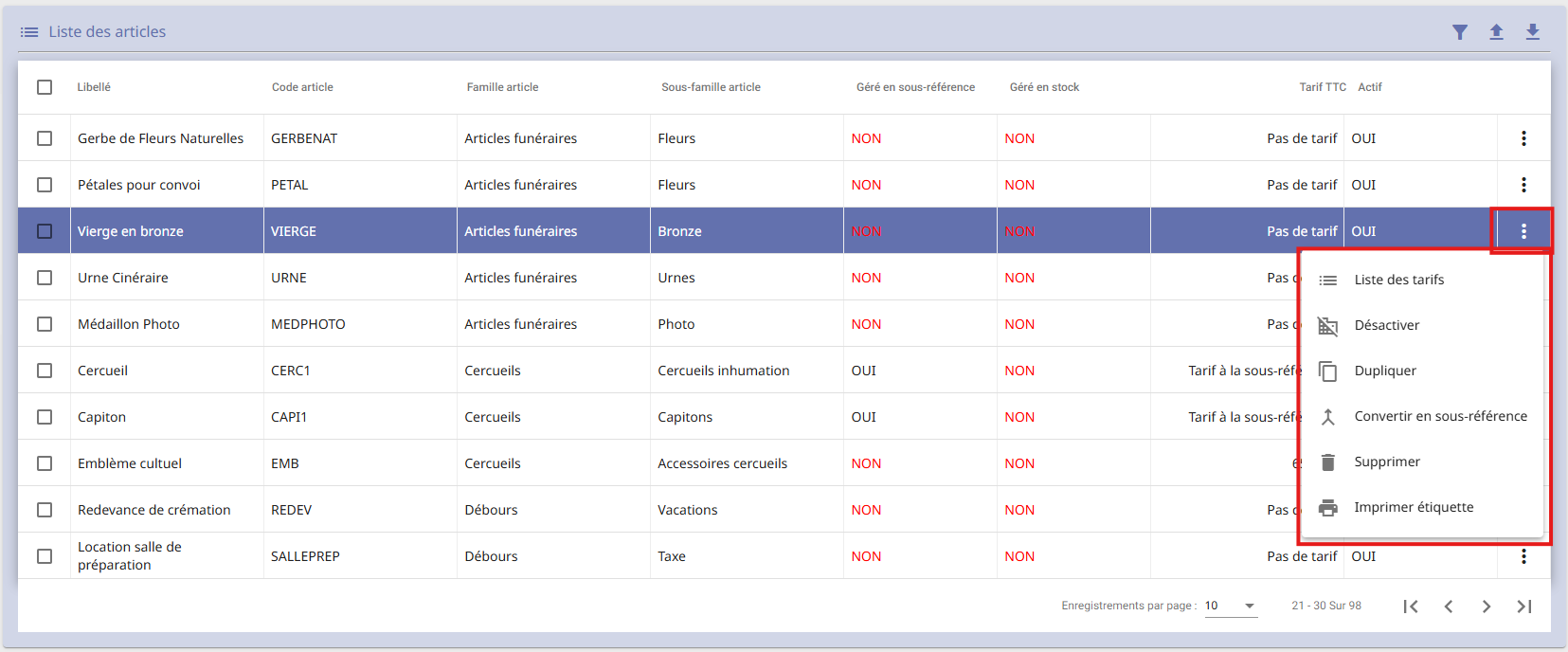
Un article reste activable à tout moment en passant par les filtres avancés et en décochant “Afficher uniquement les éléments actifs”